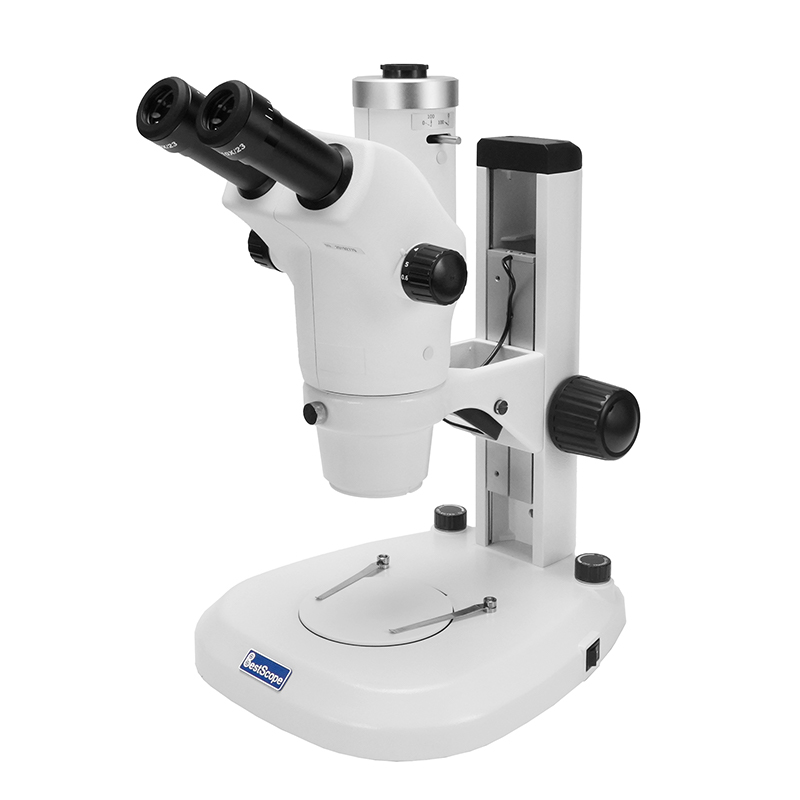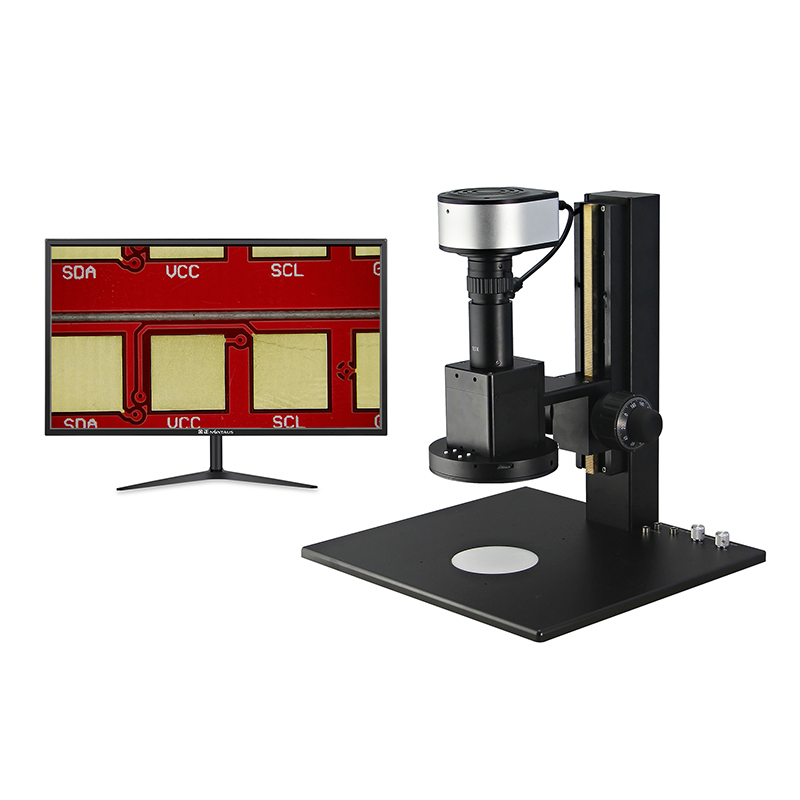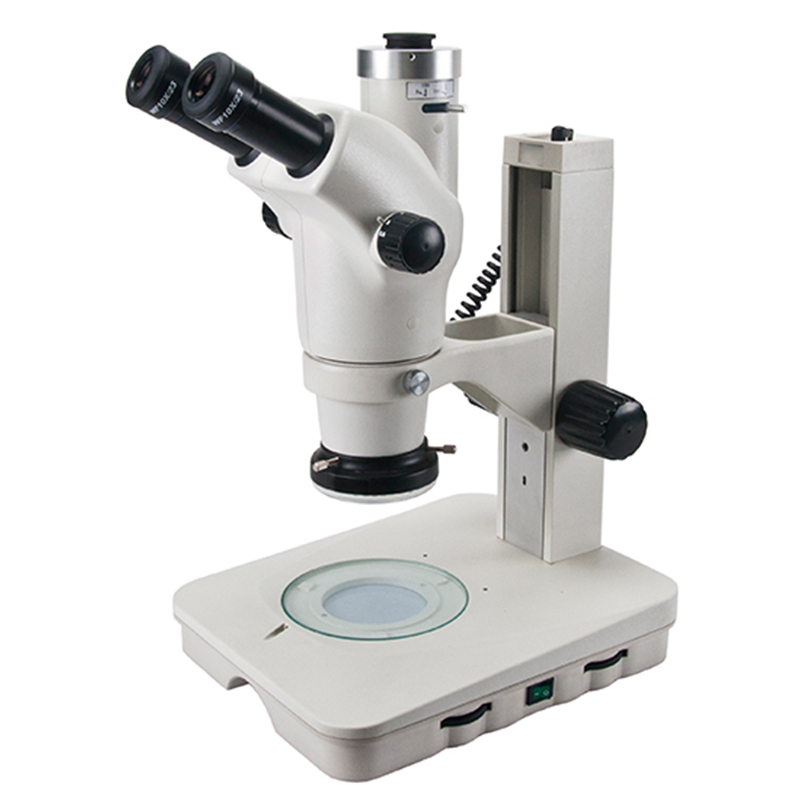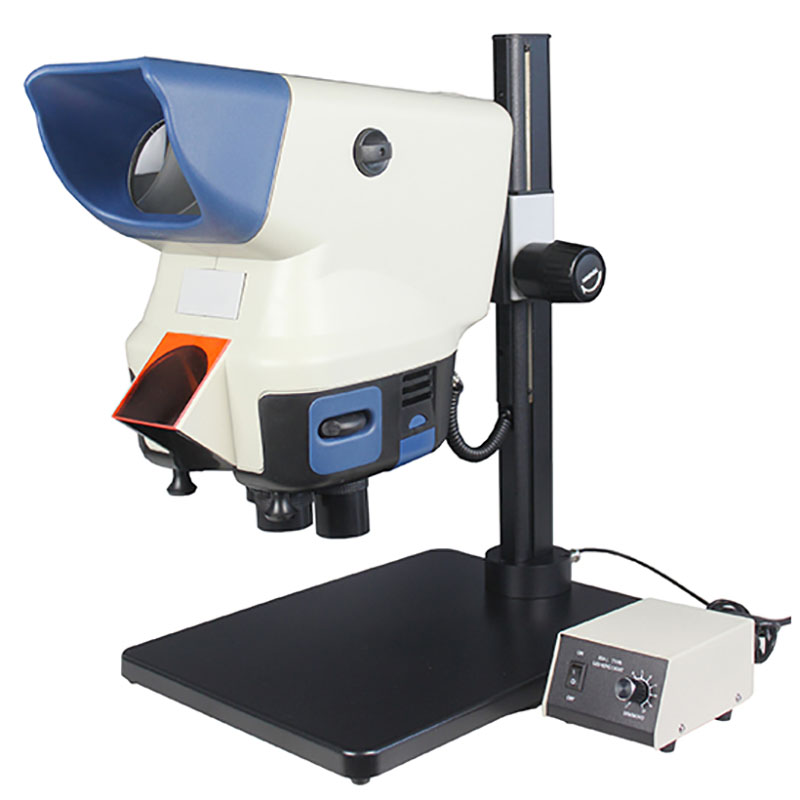

Mikroskop Zum Digital HDMI Siri BS-1008D
pengenalan
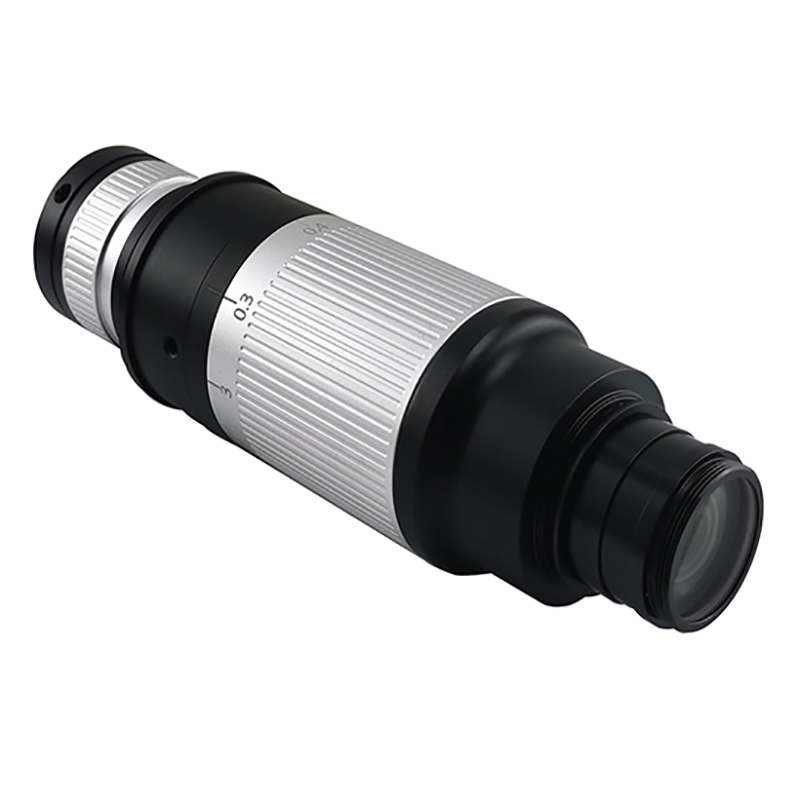
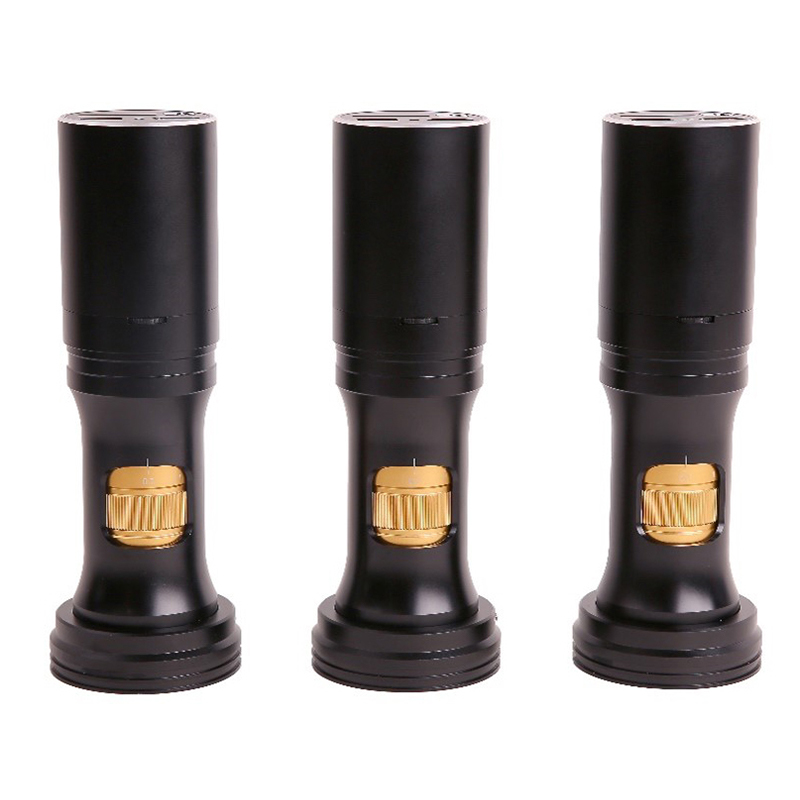
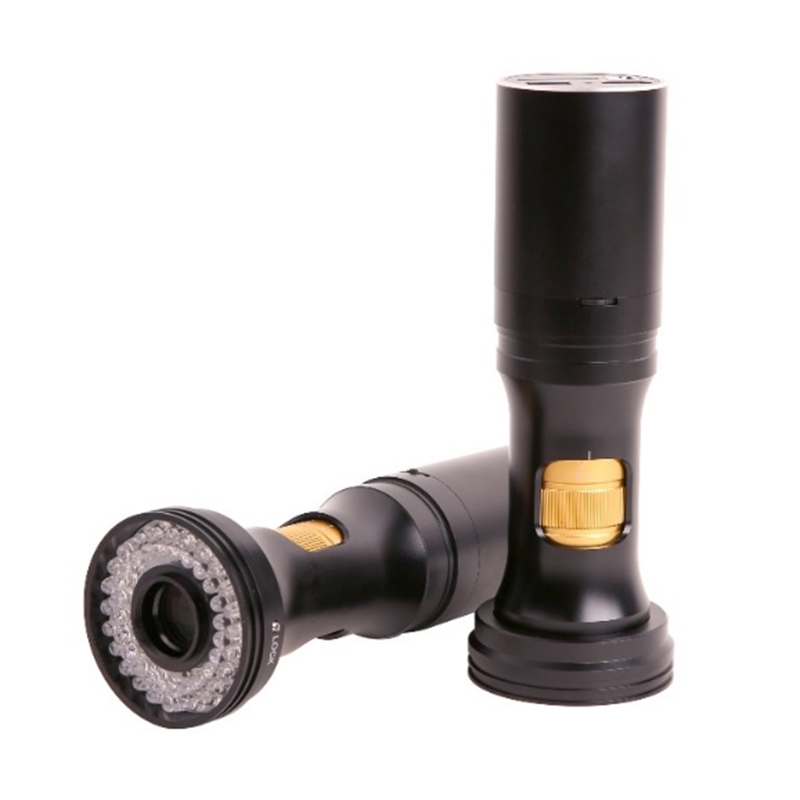
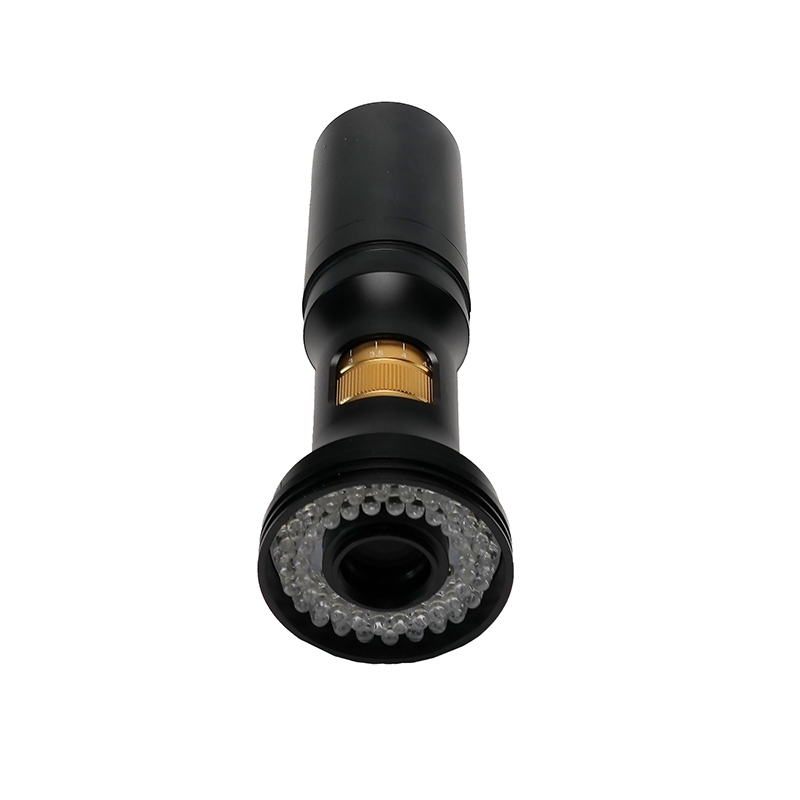
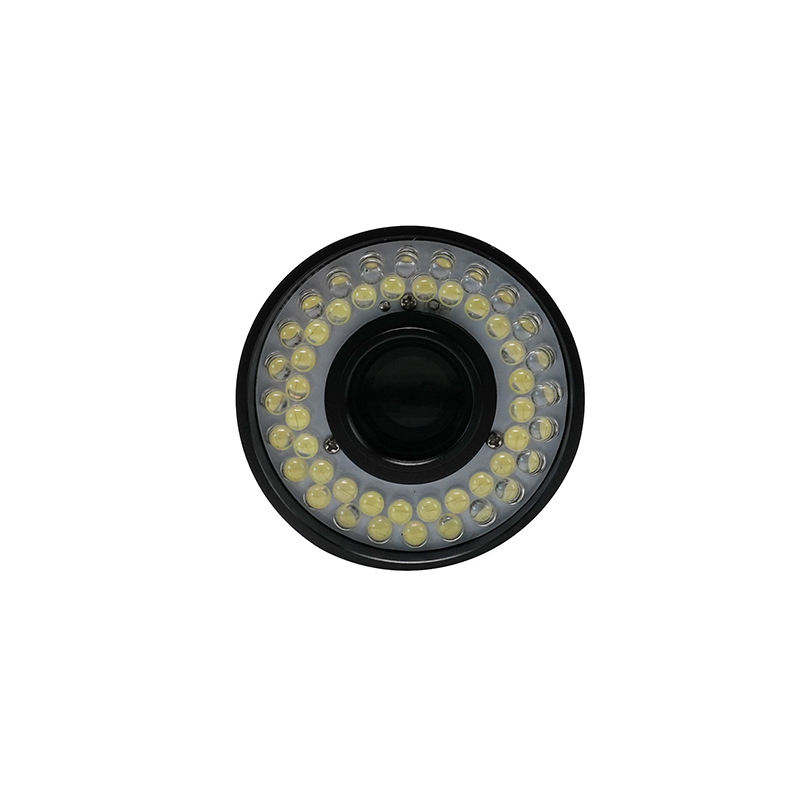
Mikroskop digital zum semua-dalam-satu siri BS-1008D ditunjukkan seperti berikut. Ia mempunyai kanta zum berterusan 8x BS-1008-WXXX-TV050, kamera HDMI 1080p H1080PA dan sumber cahaya gelang LED.
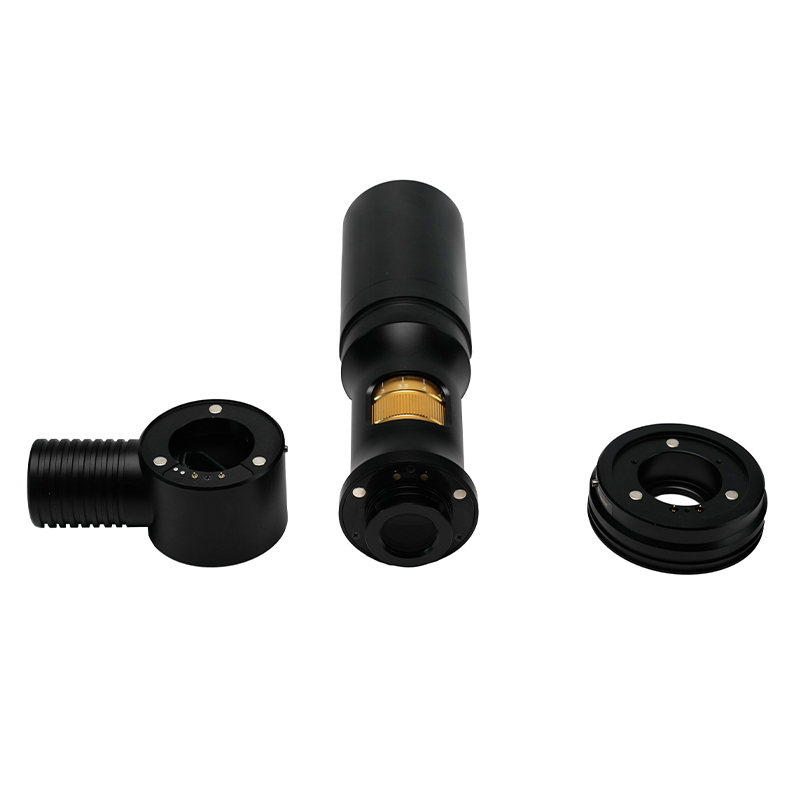
Modul H1080PA boleh terus melengkapkan pemerolehan video dan imej tanpa komputer, dan modul sumber cahaya gelang LED disambungkan terus ke modul H1080PA melalui badan utama kanta zum berterusan optik tanpa memerlukan bekalan kuasa luaran.
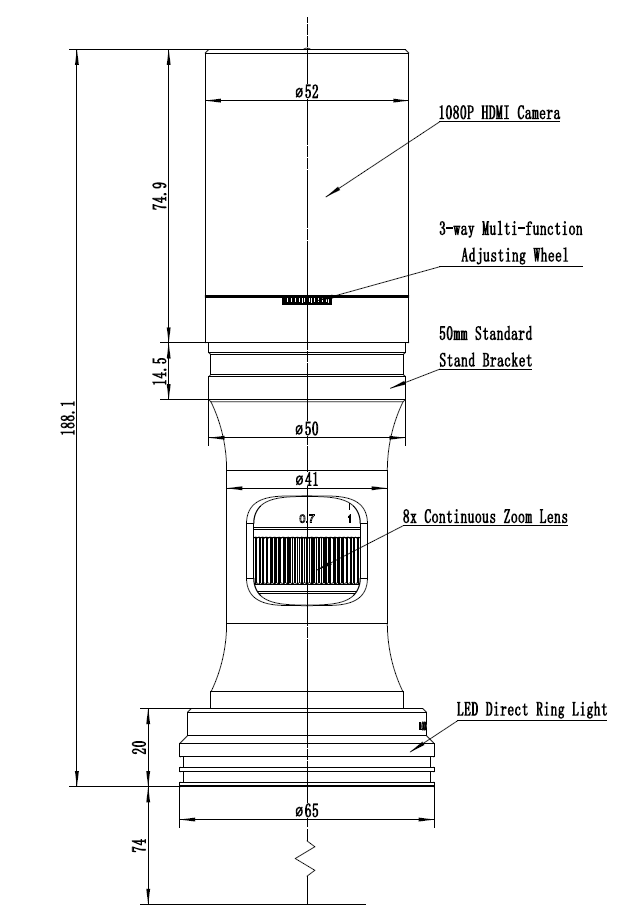
Badan utama BS-1008D
Spesifikasi
Parameter utama BS-1008D adalah seperti berikut:
| Parameter Optik | |
| Kanta Zum | Kanta zum BS-1008-W100-TV050, julat zum 0.7X-5.6X |
| Jarak Kerja | 37.5mm-160mm (Ditentukan oleh objektif tambahan) |
| NA | 0.018-0.092 (Dengan W100, 1x objektif tambahan) |
| Resolusi | 18.6um-3.65um (Dengan W100, 1x objektif tambahan) |
| Padang | 0.99mm-34.28mm |
| Objektif Pilihan | 0.50x, 0.75x, 1.00x, 1.50x, 2.00x (Pilihan) |
| Objektif Pilihan Lain | Objektif mikroskop tak terhingga (Kedua-dua objektif mikroskop biologi dan objektif mikroskop metalografi boleh digunakan) |
| Dimensi | 188mm x 52mm |
| Antara Muka Kurungan | Standard 50mm |
| Modul Kamera Digital HDMI | |
| Kamera HDMI 1080P | H1080PA, Bersepadu dengan kanta zum |
| Penderia | Sony IMX307(C), 1/2.8"(5.57x3.13), saiz Pixel 2.9x2.9um |
| G Sensitiviti /Isyarat Gelap/Julat Dinamik /SNR | 1300mv dengan 1/30s/NA/NA/NA |
| FPS/Resolusi | 60@1920*1080(HDMI) |
| Dedahan | 0.01~1000ms |
| Mod Output | Keluaran HDMI |
| Penjimatan Imej | Gunakan kad SD untuk menyimpan imej atau video yang ditangkap |
| Perisian | Gunakan perisian XCamView terbina dalam untuk mengawal kamera |
| ISP | Mempunyai ISP yang berkuasa dan fungsi pemprosesan lain yang berkaitan |
| Modul Pencahayaan | |
| Lampu Cincin LED | Lampu gelang terus LED dengan kecerahan boleh laras (Tiada kabel kuasa) (BS-1008DRL-NPC) |
| Lampu Polarisasi Gelang LED | Lampu polarisasi gelang terus LED dengan kecerahan boleh laras (Tiada kabel kuasa), (BS-1008DRPL-NPC) |
| Modul Cahaya Sepaksi | Modul Lampu Sepaksi LED dengan kecerahan boleh laras (Tiada kabel kuasa), (BS-1008CL_NPC) |
| Bekalan Kuasa | Bekalan kuasa bersepadu, tiada masalah penggulungan kabel kuasa, pemerhatian sampel dengan lebih bebas |
| Kaedah Pemasangan | Pemasangan jenis sedutan tahap kedua ekspres, mudah dan ringkas |
| Kawalan Kecerahan | Melalui roda pelarasan berbilang fungsi 3 hala atau GUI perisian, kedua-dua perkakasan dan perisian boleh melaraskan keamatan cahaya secara serentak tanpa sebarang kerumitan. |
Spesifikasi Optik
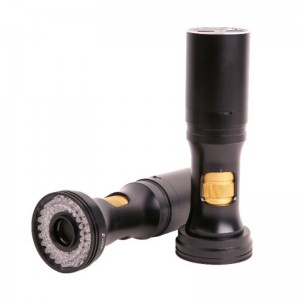
Sumber cahaya gelang BS-1080D dan LED
| Objektif Bantu | Spesifikasi | Kanta TV TV050 untuk Sensor 1/3" | |
| rendah | tinggi | ||
| W100, 1.0X(80mm WD) | PMAG | 0.35X~2.80X | |
| FOV | 17.14mm | 2.14mm | |
| NA | 0.018 | 0.092 | |
| W050, 0.5X(160mm WD) | PMAG | 0.18X~1.40X | |
| FOV | 34.28mm | 4.28mm | |
| NA | 0.009 | 0.046 | |
| W075, 0.75X(105mm WD) | PMAG | 0.26X~2.10X | |
| FOV | 20.81mm | 2.86mm | |
| NA | 0.013 | 0.069 | |
| W150, 1.5X(51.5mm WD) | PMAG | 0.53X~4.20X | |
| FOV | 11.43mm | 1.43mm | |
| NA | 0.026 | 0.138 | |
| W200, 2.0X(37.5mm WD) | PMAG | 0.70X~5.60X | |
| FOV | 8.57mm | 1.07mm | |
| NA | 0.035 | 0.182 | |
| Teguran | Apabila menggunakan pencahayaan sepaksi, pembesaran rendah mungkin menghasilkan vignetting. Apabila menggunakan objektif infiniti sebagai Modul Kanta Tambahan (penyesuai tersedia), PMAG, FOV dan NA BS-1008 bergantung pada parameter objektif. | ||
WD: Jarak Kerja;
PMAG: Pembesaran Utama;
FOV: Medan Pandangan di bahagian objek;
NA: Bukaan Berangka;
Nota: Infiniti membetulkan objektif menghadkan julat zum yang boleh digunakan sistem disebabkan oleh pencahayaan yang tidak sekata. Format penderia maksimum ialah 2/3".
Port Tersedia di Belakang Badan Kamera
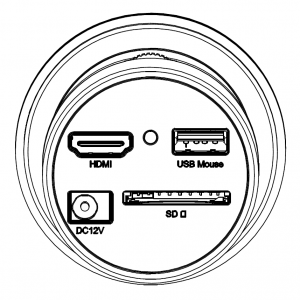
Panel atas BS-1008D
| Antara muka | Penerangan Fungsi |
| Tetikus USB | Sambungkan tetikus USB untuk pengendalian yang mudah dengan perisian XCamView terbenam |
| HDMI | Mematuhi standard HDMI1.4. Output video format 1080P untuk monitor FHD standard |
| SD | Mematuhi standard SDIO3.0 dan kad SD boleh dimasukkan untuk penyimpanan video dan imej |
| DC12V | Sambungan penyesuai kuasa (12V/1A) |
| LED | Penunjuk status LED |
Fungsi H1080PA Kamera BS-1008D
Output Video
| Antara Muka Keluaran Video | Penerangan Fungsi |
| Antara Muka HDMI | Mematuhi standard HDMI1.4;60fps@1080P |
Tangkapan Imej dan Simpanan Video dalam kad SD
| Nama Fungsi | Penerangan Fungsi |
| Penyimpanan Video | Format video: 2M(1920*1080) Fail MP4 berkod H264;Kadar bingkai penjimatan video: 50~60fps (berkaitan dengan prestasi kad SD); |
| Tangkapan Imej | Imej JPEG 2M (1920*1080) dalam kad SD |
| Penjimatan Pengukuran | Maklumat ukuran disimpan dalam lapisan berbeza dengan kandungan imej; Maklumat ukuran disimpan bersama kandungan imej dalam mod terbakar. |
Fungsi ISP
| Nama Fungsi | Penerangan Fungsi |
| Pendedahan / Keuntungan | Pendedahan Automatik / Manual |
| Imbangan Putih | Mod Manual / Automatik / ROI |
| Mengasah | Disokong |
| Denoise 3D | Disokong |
| Pelarasan Ketepuan | Disokong |
| Pelarasan Kontras | Disokong |
| Pelarasan Kecerahan | Disokong |
| Pelarasan Gamma | Disokong |
| Fungsi Anti-kerlipan 50HZ/60HZ | Disokong |
Fungsi Operasi Imej
| Nama Fungsi | Penerangan Fungsi |
| Zum Masuk/Zum Keluar | Sehingga 10X |
| Cermin/Flip | Disokong |
| bekukan | Disokong |
| Garisan silang | Disokong |
| Pelayar Fail Terbenam | Disokong |
| Main Balik Video | Disokong |
| Fungsi Pengukuran | Disokong |
Fungsi Lain
| Nama Fungsi | Penerangan Fungsi |
| Pulihkan Tetapan Kilang | Disokong |
| Sokongan Berbilang Bahasa | Inggeris / Cina Ringkas / Cina Tradisional / Korea / Thai / Perancis / Jerman / Jepun / Itali / Rusia |
Prosedur Pemasangan BS-1008D
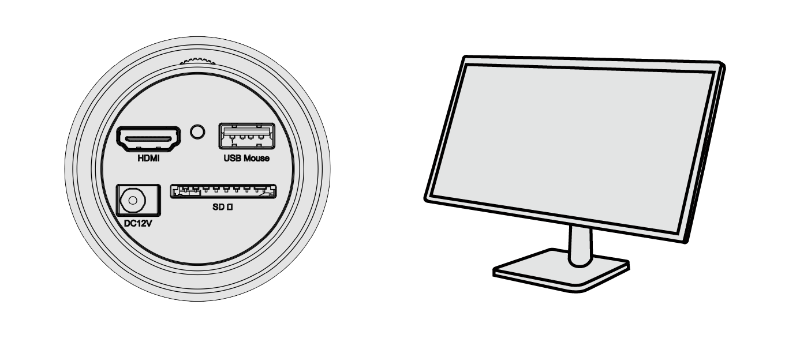
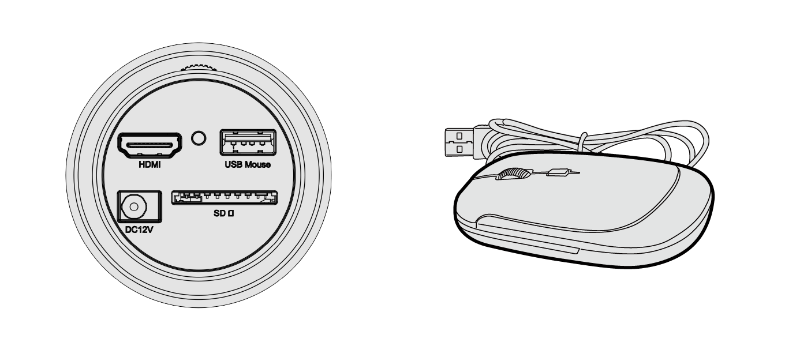
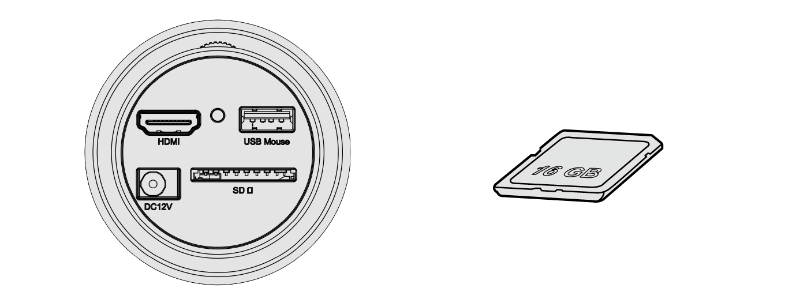
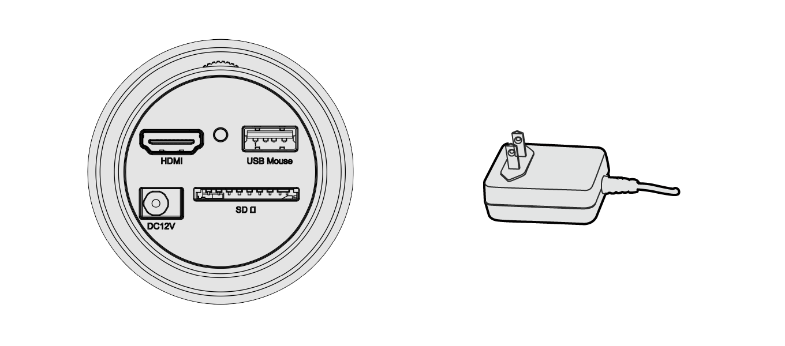
Selain daripada BS-1008D, anda hanya memerlukan monitor HDMI, kabel HDMI yang dibekalkan, tetikus USB, kad SD dan penyesuai kuasa(12V/1A). Langkah-langkah untuk memulakan BS-1008D disenaraikan seperti di bawah:
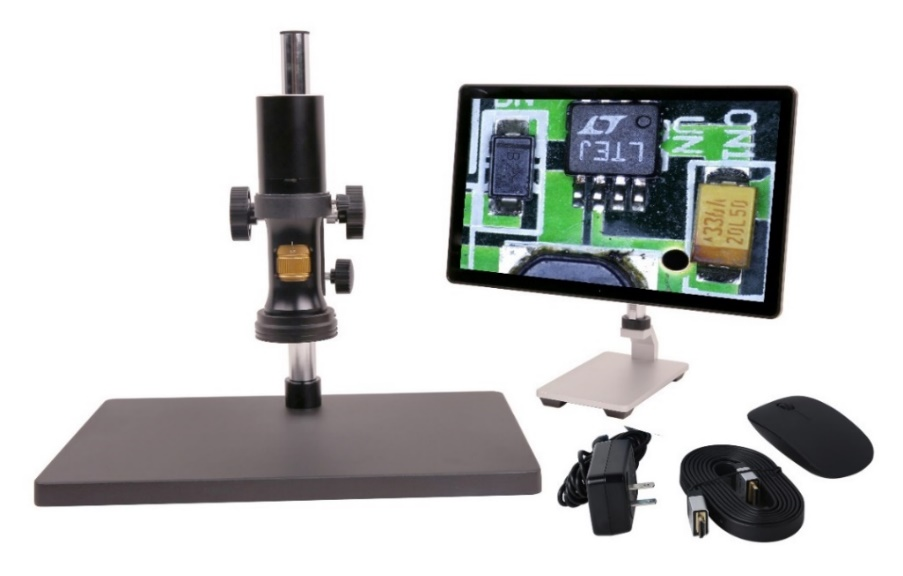
BS-1008D dan aksesorinya
Sambungkan kamera ke monitor HDMI menggunakan kabel HDMI;
Masukkan tetikus USB yang dibekalkan ke port USB kamera;
Masukkan kad SD yang dibekalkan ke dalam kad SD kamera HDMI;
Sambungkan kamera ke penyesuai kuasa (12V/1A) dan hidupkannya;
Hidupkan monitor dan lihat video dalam XCamView perisian. Gerakkan tetikus ke kiri, atas atau bawah UI XCamView, panel kawalan atau UI yang berbeza akan muncul dan pengguna boleh beroperasi dengan tetikus dengan selesa.
Maklumat Pembungkusan BS-1008D
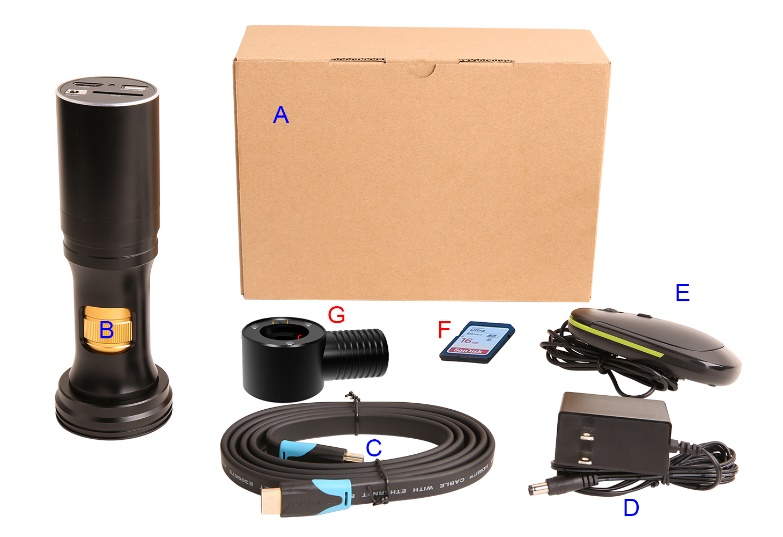
Maklumat pembungkusan BS-1008D
| Senarai Pembungkusan Standard | ||
| A | Kotak hadiah: L:17.5cm W:17.5cm H:8.5cm (1pcs, 0.85kg/kotak) | |
| B | Badan utama BS-1008D | |
| C | Kabel HDMI | |
| D | Penyesuai kuasa: Input: AC 100~240V 50Hz/60Hz, Output: DC 12V 1A | Standard Amerika: Model: POWER-U-12V1A(MSA-C1000IC12.0-12W-US): Standard UL/CE/FCCEMI: FCC Bahagian 15 Subbahagian B Standard EMS: EN61000-4-2,3,4,5,6 |
| Piawaian Eropah: Model: POWER-E-12V1A(MSA-C10001C12.0-12W-DE): Piawaian UL/CE/FCCEMI: FCC Bahagian 15 Subbahagian B Standard EMS: EN61000-4-2,3,4,5,6 | ||
| E | Tetikus USB/tetikus wayarles USB | |
| Aksesori Pilihan | ||
| F | Kad SD (16G) | |
| G | Modul cahaya sepaksi | |
| H | Kanta tambahan yang lain (tidak ditunjukkan) | |
| I | Sumber cahaya LED yang lain (ditunjukkan) | |
Pengenalan Ringkas UI kamera BS-1008D dan Fungsinya
UI XCamView
UI kamera BS-1008D yang ditunjukkan dalam rajah berikut termasuk Panel Kawalan Kamera di sebelah kiri tetingkap video, Bar Alat Pengukuran di bahagian atas tetingkap video dan Bar Alat Kawalan Kamera Sintesis di bahagian bawah tetingkap video.
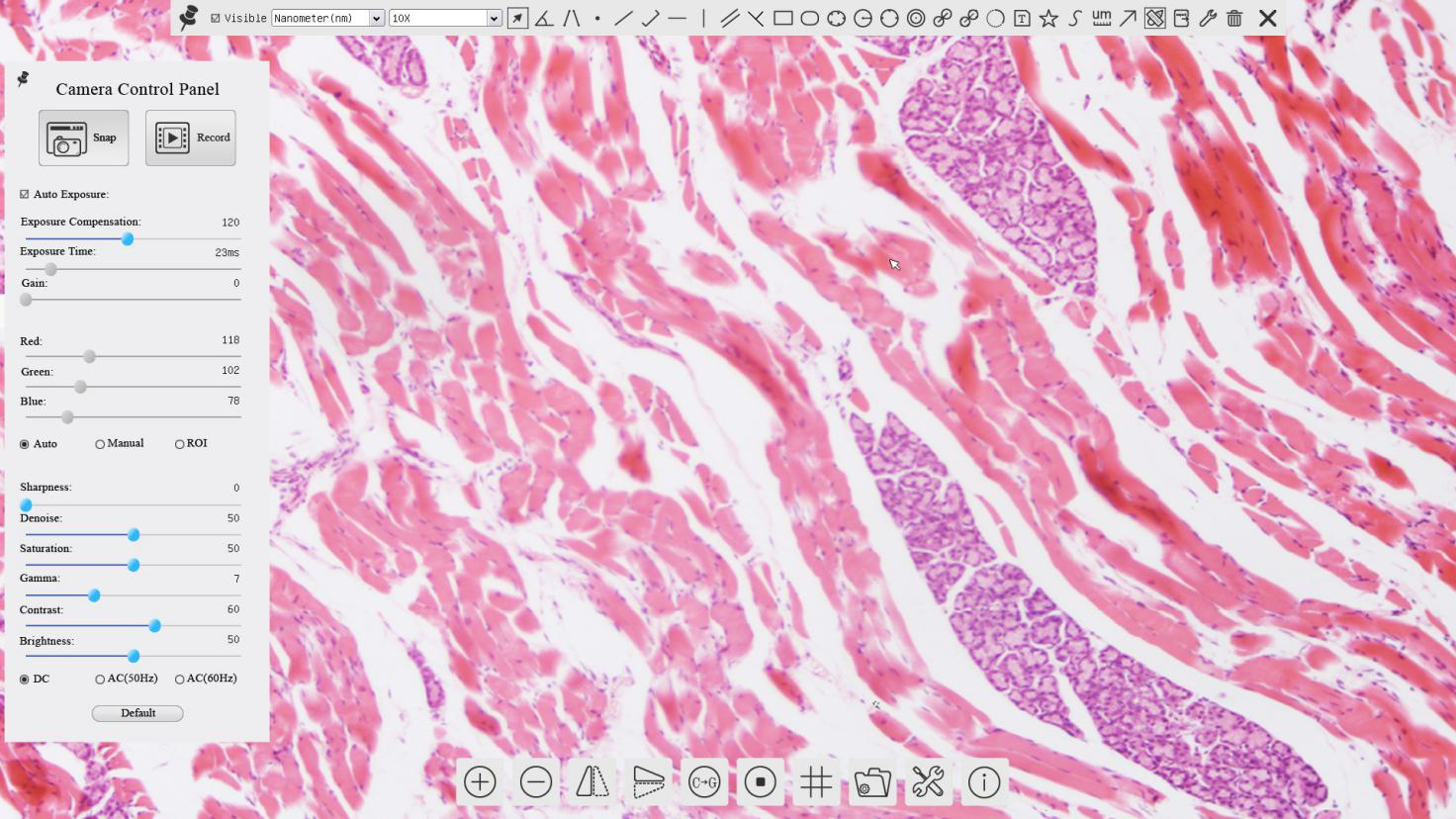
UI kawalan kamera BS-1008D
| Nota | |
| 1 | Untuk menunjukkan Panel Kawalan Kamera, gerakkan tetikus anda ke kiri tetingkap video. Lihat Sek.0 untuk butiran |
| 2 | Gerakkan kursor tetikus ke bahagian atas tetingkap video, Bar Alat Pengukuran akan muncul untuk operasi penentukuran dan pengukuran. Apabila pengguna mengklik kiri butang Terapung/Tetap pada Bar Alat Pengukuran, Bar Alat Pengukuran akan dibetulkan. Dalam kes ini, Panel Kawalan Kamera tidak akan muncul secara automatik walaupun pengguna menggerakkan kursor tetikus ke sebelah kiri tetingkap video. Hanya apabila pengguna mengklik kiri pada pada Bar Alat Pengukuran, Bar Alat Pengukuran akan dibetulkan. Dalam kes ini, Panel Kawalan Kamera tidak akan muncul secara automatik walaupun pengguna menggerakkan kursor tetikus ke sebelah kiri tetingkap video. Hanya apabila pengguna mengklik kiri pada butang pada Bar Alat Pengukuran untuk keluar daripada prosedur pengukuran adakah mereka boleh melakukan operasi lain pada Panel Kawalan Kamera, atau Bar Alat Kawalan Kamera Sintesis. Semasa proses pengukuran, apabila objek pengukur tertentu dipilih, Bar Kawalan Lokasi & Atribut Objek butang pada Bar Alat Pengukuran untuk keluar daripada prosedur pengukuran adakah mereka boleh melakukan operasi lain pada Panel Kawalan Kamera, atau Bar Alat Kawalan Kamera Sintesis. Semasa proses pengukuran, apabila objek pengukur tertentu dipilih, Bar Kawalan Lokasi & Atribut Objek akan muncul untuk menukar lokasi dan sifat objek yang dipilih. Lihat Bahagian 7.3 untuk butiran akan muncul untuk menukar lokasi dan sifat objek yang dipilih. Lihat Bahagian 7.3 untuk butiran |
| 3 | Apabila pengguna menggerakkan kursor tetikus ke bahagian bawah tetingkap video, Bar Alat Kawalan Kamera Sintesis akan muncul secara automatik. . Lihat Sek.0 untuk butiran. . Lihat Sek.0 untuk butiran. |
Panel Kawalan Kamera di Sebelah Kiri Tetingkap Video
Panel Kawalan Kamera mengawal kamera untuk mencapai kualiti video atau imej terbaik mengikut aplikasi tertentu; Ia akan muncul secara automatik apabila kursor tetikus dialihkan ke sebelah kiri tetingkap video. Klik kiri butang untuk mencapai suis Paparan/Auto Sembunyi Panel Kawalan Kamera.
| Panel Kawalan Kamera | Fungsi | Penerangan Fungsi |
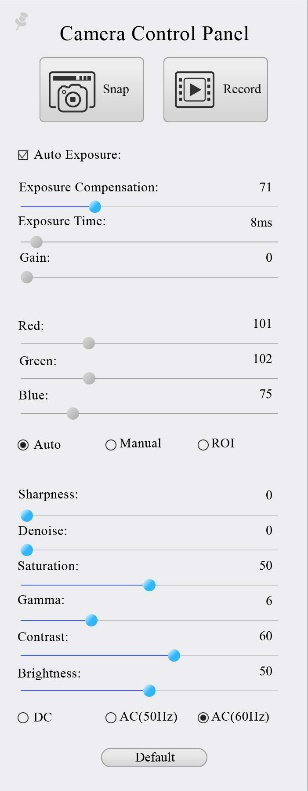 | Snap | Tangkap imej dan simpan pada kad SD |
| Rekod | Rakam video dan simpan ke kad SD | |
| Pendedahan Auto | Apabila Pendedahan Auto disemak, sistem akan melaraskan masa pendedahan dan keuntungan secara automatik mengikut nilai pampasan pendedahan | |
| Pampasan Pendedahan | Tersedia apabila Pendedahan Auto disemak. Luncurkan ke kiri atau kanan untuk melaraskan Pampasan Pendedahan mengikut kecerahan video semasa untuk mencapai nilai kecerahan yang betul | |
| Masa Pendedahan | Tersedia apabila Pendedahan Auto tidak ditanda. Luncurkan ke kiri atau kanan untuk mengurangkan atau meningkatkan masa pendedahan, melaraskan kecerahan video | |
| Keuntungan | Laraskan Gain untuk mengurangkan atau meningkatkan kecerahan video. Kebisingan akan dikurangkan atau ditingkatkan dengan sewajarnya | |
| merah | Luncurkan ke kiri atau kanan untuk mengurangkan atau meningkatkan perkadaran Merah dalam RGB pada video | |
| hijau | Luncurkan ke kiri atau kanan untuk mengurangkan atau meningkatkan perkadaran Hijau dalam RGB pada video | |
| Biru | Luncurkan ke kiri atau kanan untuk mengurangkan atau meningkatkan perkadaran Biru dalam RGB pada video | |
| Imbangan Putih Auto | Pelarasan Imbangan Putih mengikut video secara berterusan | |
| Imbangan Putih Manual | Laraskan item Merah atau Biru untuk menetapkan Imbangan Putih video. | |
| Imbangan Putih ROI | Imbangan Putih boleh dilaraskan apabila rantau ROI diubah mengikut kandungan di dalam rantau ROI. | |
| Ketajaman | Laraskan tahap Ketajaman video | |
| Denoise | Luncurkan ke kiri atau kanan untuk menafikan video | |
| Ketepuan | Laraskan tahap Ketepuan video | |
| Gamma | Laraskan tahap Gamma video. Luncurkan ke sebelah kanan untuk meningkatkan gamma dan ke kiri untuk mengurangkan gamma. | |
| Berbeza | Laraskan tahap Kontras video. Luncurkan ke sebelah kanan untuk meningkatkan kontras dan ke kiri untuk mengurangkan kontras. | |
| DC | Untuk pencahayaan DC, tidak akan ada turun naik dalam sumber cahaya jadi tidak perlu mengimbangi kelipan cahaya | |
| AC(50HZ) | Periksa AC(50HZ) untuk menghapuskan kelipan yang disebabkan oleh sumber cahaya 50Hz | |
| AC(60HZ) | Periksa AC(60HZ) untuk menghapuskan kelipan yang disebabkan oleh sumber cahaya 60Hz | |
| Lalai | Pulihkan semua tetapan dalam Panel Kawalan Kamera kepada nilai lalai |
Bar Alat Pengukuran di bahagian atas Tetingkap Video
Bar Alat Pengukuran akan muncul apabila menggerakkan kursor tetikus ke mana-mana tempat berhampiran tepi atas tetingkap video. Berikut ialah pengenalan pelbagai fungsi pada Bar Alat Pengukuran:

Bar alat ukuran di bahagian atas tetingkap video
| ikon | Fungsi |
 | Apungkan/ Betulkan suis Bar Alat Pengukuran |
 | Tunjukkan / Sembunyikan Objek Pengukuran |
 | Pilih Unit Pengukuran yang dikehendaki |
 | Pilih Pembesaran untuk Pengukuran selepas Penentukuran |
 | Pilihan Objek |
 | sudut |
 | Sudut 4 Mata |
 | titik |
 | Talian Arbitrari |
 | Garisan 3 Mata |
 | Garisan Mendatar |
 | Garisan Menegak |
 | Garisan Menegak 3 Mata |
 | selari |
 | segi empat tepat |
 | Ellipse |
 | Elips 5 Mata |
 | Bulatan |
 | Bulatan 3 Mata |
 | Anulus |
 | Dua Bulatan dan Jarak Pusatnya |
 | 3 Mata Dua Bulatan dan Jarak Pusatnya |
 | Arka |
 | Teks |
 | Poligon |
 | Lengkung |
 | Bar Skala |
 | anak panah |
 | Laksanakan Penentukuran untuk menentukan hubungan sepadan antara pembesaran dan peleraian, yang akan mewujudkan hubungan sepadan antara unit pengukuran dan saiz piksel sensor. Penentukuran perlu dilakukan dengan bantuan mikrometer. Untuk langkah terperinci menjalankan Penentukuran sila rujuk manual bantuan ToupView. |
 | Eksport maklumat Pengukuran ke fail CSV(*.csv) |
 | Persediaan Pengukuran |
 | Padam semua objek ukuran |
 | Keluar daripada mod Pengukuran |
| | Apabila pengukuran tamat, klik kiri pada satu objek pengukur dan Bar Kawalan Lokasi & Sifat Objek akan dipaparkan. Pengguna boleh menggerakkan objek dengan menyeret objek menggunakan tetikus. Tetapi pergerakan yang lebih tepat boleh dilakukan dengan bar kawalan. Ikon pada bar kawalan bermaksud Alih Kiri, Alih Kanan, Alih Atas, Alih Bawah, Pelarasan Warna dan Padam. |
Nota:
1) Apabila pengguna mengklik kiri butang Paparan/Sembunyikan pada Bar Alat Pengukuran, Bar Alat Pengukuran akan dibetulkan. Dalam kes ini, Panel Kawalan Kamera tidak akan muncul secara automatik walaupun menggerakkan kursor tetikus ke tepi kiri tetingkap video. Hanya apabila pengguna klik kiri padabutang pada Bar Alat Pengukuran untuk keluar daripada mod pengukuran adakah mereka boleh melakukan operasi lain dengan Panel Kawalan Kamera atau Bar Alat Kawalan Kamera Sintesis.
2) Apabila Objek Pengukuran tertentu dipilih semasa proses pengukuran, Bar Kawalan Lokasi & Atribut Objekakan muncul untuk menukar lokasi objek dan sifat objek yang dipilih.
Ikon dan Fungsi Bar Alat Kawalan Kamera Sintesis di Bahagian Bawah Tetingkap Video

| ikon | Fungsi | ikon | Fungsi |
 | Zum Dalam Tetingkap Video |  | Zum Keluar Tetingkap Video |
 | Flip Mendatar |  | Flip Menegak |
 | Warna/Kelabu |  | Pembekuan Video |
 | Paparkan Garisan Silang |  | Semak imbas Imej dan Video dalam Kad SD |
  | tetapan |  | Semak Versi XCamView |
Thetetapan adalah agak rumit daripada fungsi lain. Berikut adalah maklumat lanjut mengenainya:
Tetapan>Ukuran
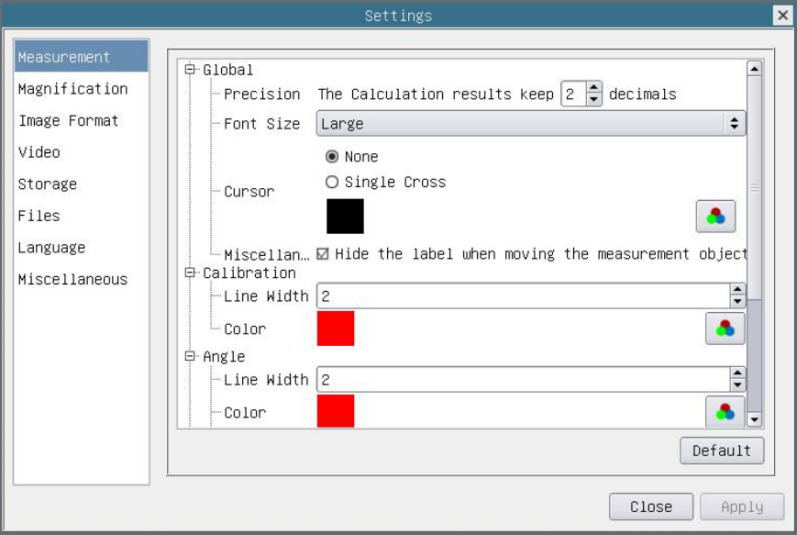
Persediaan pengukuran
| Global | Ketepatan | Digunakan untuk menetapkan bilangan digit selepas titik perpuluhan hasil pengukuran |
| Penentukuran | Lebar Garis | Digunakan untuk menentukan lebar garisan untuk penentukuran; |
| warna | Digunakan untuk menentukan warna garisan untuk penentukuran; | |
| Titik Akhir | Jenis: Digunakan untuk menentukan bentuk titik akhir garisan untuk penentukuran: Null bermaksud tiada Titik Akhir, segi empat tepat bermaksud jenis titik akhir segi empat tepat. Ia menjadikan penjajaran lebih mudah; | |
| Titik, Sudut, Garisan, Garisan Mendatar, Garisan Menegak, Segiempat tepat, Bulatan, Elips, Anulus, Dua Bulatan, Poligon, Lengkung | ||
| Klik kiri bersama-sama dengan arahan Pengukuran yang dinyatakan di atas akan membuka tetapan atribut yang sepadan untuk menetapkan sifat individu Objek Pengukuran. | ||
Tetapan> Pembesaran
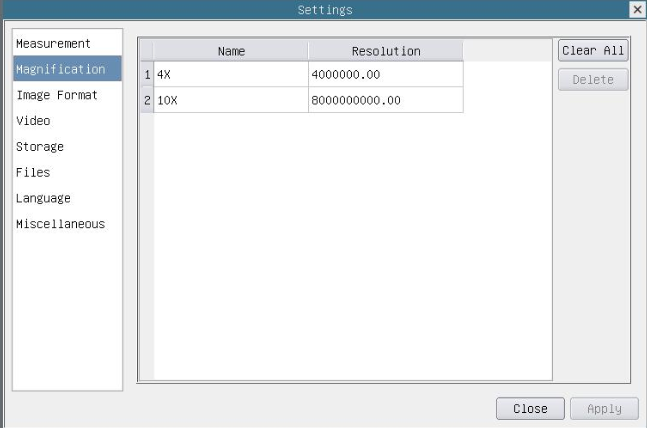
Halaman tetapan penentukuran pembesaran yang komprehensif
| Nama | Nama pembesaran, biasanya pembesaran objektif mikroskop digunakan sebagai nama pembesaran apabila penentukuran, seperti 4X, 10X, 100X, dan lain-lain. Selain itu, maklumat lain yang ditentukan pengguna boleh ditambah ke dalam nama pembesaran juga, contohnya, model mikroskop, nama operator, dsb. |
| Resolusi | Piksel setiap meter. Peranti imej seperti mikroskop mempunyai nilai resolusi tinggi; |
| Kosongkan Semua | Klik butang Kosongkan Semua akan mengosongkan pembesaran yang ditentukur; |
| Padam | Klik Padam untuk memadam pembesaran yang dipilih; |
Tetapan>Format Imej
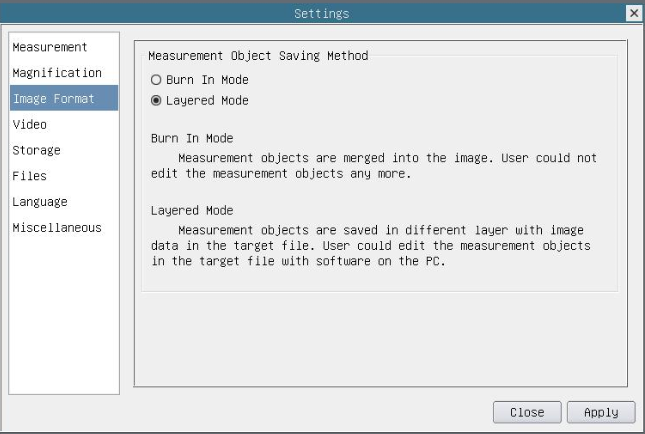
Halaman tetapan format imej yang komprehensif
| Kaedah Simpan Objek Pengukuran | Bakar dalam Mod: Objek ukuran digabungkan ke dalam imej semasa. Pengguna tidak dapat mengedit objek ukuran lagi. Mod ini tidak boleh diterbalikkan. Mod Berlapis: Objek ukuran disimpan dalam lapisan berbeza dengan data imej semasa dalam fail sasaran. Pengguna boleh mengedit objek ukuran dalam fail sasaran dengan beberapa perisian pada PC. Mod ini boleh diterbalikkan. |
Tetapan>Video
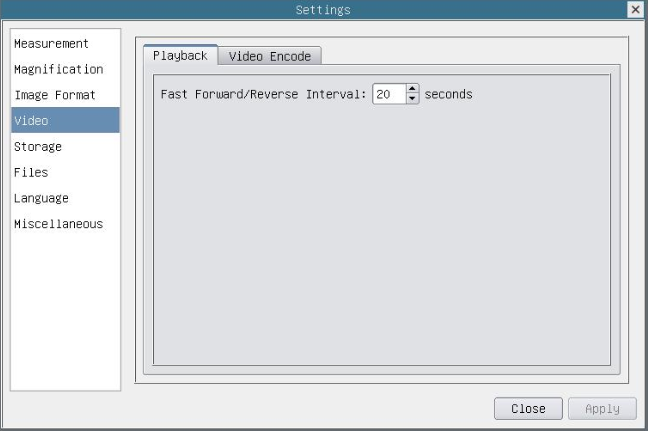
Tetapan komprehensif bagi tetapan video main balik halaman
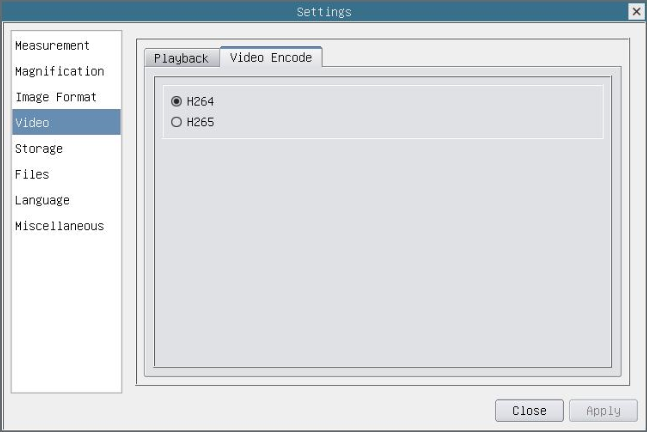
Tetapan komprehensif bagi pengekodan halaman-video tetapan video
| Selang Hadapan/Undur Pantas | Selang masa main balik fail video. |
| Pengekodan Video | H264: Format pengekodan fail video ialah format H264. H265: Format pengekodan fail video ialah format H265. |
Tetapan>Storan
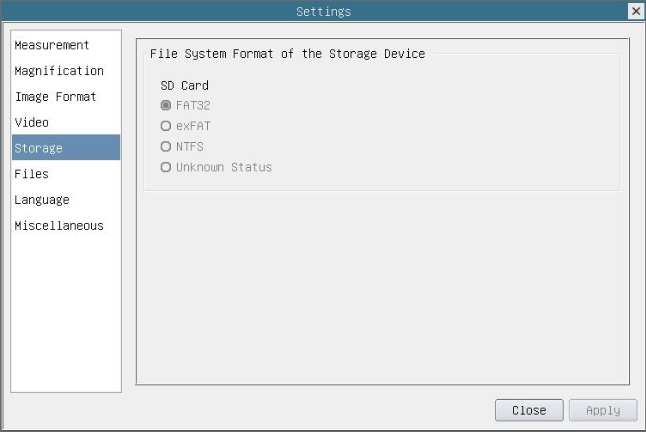
Tetapan komprehensif halaman tetapan kad SD
| Peranti Storan | Kad SD: Kad SD hanya disokong sebagai peranti storan. |
| Format Sistem Fail Peranti Storan | Senaraikan format sistem fail peranti storan semasa FAT32: Sistem fail kad SD ialah FAT32. Saiz fail video maksimum bagi satu fail ialah 4G Bytes; exFAT: Sistem fail kad SD ialah exFAT. Saiz fail video maksimum bagi satu fail ialah 4G Bytes; NTFS: Sistem fail kad SD ialah NTFS. Saiz fail video maksimum bagi satu fail ialah 4G Bytes. Gunakan PC untuk memformat kad SD dan bertukar antara FAT32, exFAT dan NTFS. Status Tidak Diketahui: Kad SD tidak dikesan atau sistem fail tidak dikenal pasti; |
Tetapan>Fail
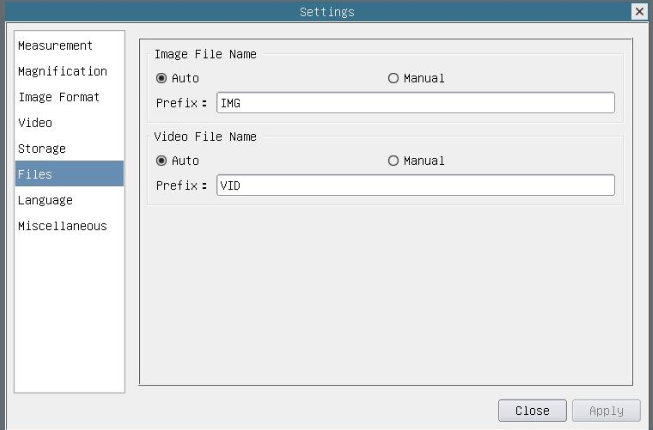
Tetapan komprehensif halaman tetapan fail
| Nama Fail Imej | Auto: Fail imej akan disimpan secara automatik dengan awalan yang ditentukan. Manual: Pengguna perlu menentukan nama fail sebelum menyimpan imej. |
| Nama Fail Video | Auto: Fail video akan disimpan secara automatik dengan awalan yang ditentukan. Manual: Pengguna perlu menentukan nama fail video sebelum rakaman video. |
| Nota: | Saiz fail video maksimum ialah 4G Bytes. Fail video berbilang boleh dijana secara automatik semasa rakaman video lama. |
Tetapan>Bahasa
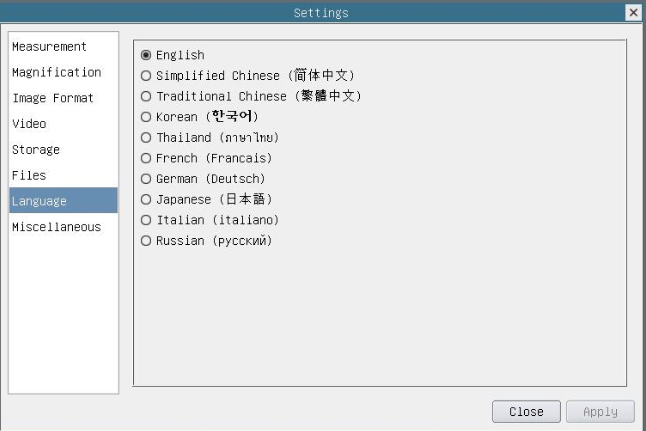
Tetapan komprehensif halaman tetapan pemilihan bahasa
| Inggeris | Tetapkan bahasa keseluruhan perisian ke dalam bahasa Inggeris; |
| Cina ringkas | Tetapkan bahasa keseluruhan perisian ke dalam Bahasa Cina Ringkas; |
| Cina tradisional | Tetapkan bahasa keseluruhan perisian ke dalam bahasa Cina Tradisional; |
| Korea | Tetapkan bahasa keseluruhan perisian ke dalam bahasa Korea; |
| Thailand | Tetapkan bahasa keseluruhan perisian ke Thailand; |
| Perancis | Tetapkan bahasa keseluruhan perisian ke dalam bahasa Perancis |
| Jerman | Tetapkan bahasa keseluruhan perisian ke dalam bahasa Jerman |
| Jepun | Tetapkan bahasa keseluruhan perisian ke dalam bahasa Jepun |
| Itali | Tetapkan bahasa keseluruhan perisian ke dalam bahasa Itali |
| bahasa Rusia | Tetapkan bahasa keseluruhan perisian ke dalam bahasa Rusia |
Tetapan>Pelbagai
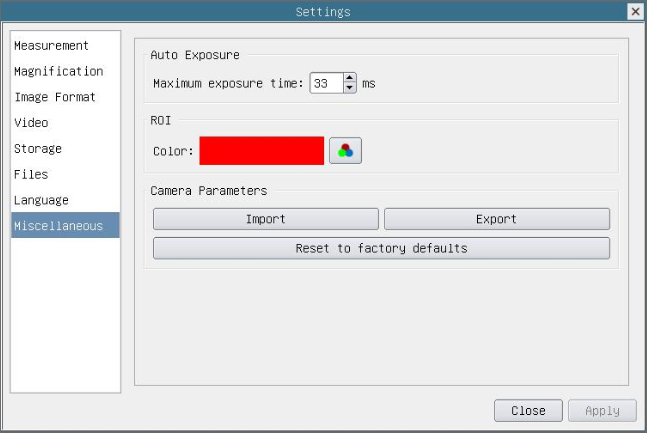
Halaman tetapan pelbagai yang komprehensif
| Pendedahan Auto | Masa pendedahan maksimum semasa proses pendedahan automatik boleh ditentukan. Menetapkan item ini kepada nilai yang lebih rendah boleh menjamin kadar bingkai yang lebih pantas semasa pendedahan automatik. |
| Warna ROI | Memilih warna garisan segi empat tepat ROI |
| Import Parameter Kamera | Import Parameter Kamera daripada kad SD untuk menggunakan Parameter Kamera yang dieksport sebelum ini |
| Eksport Parameter Kamera | Eksport Parameter Kamera ke kad SD untuk menggunakan Parameter Kamera yang dieksport sebelum ini |
| Tetapkan semula kepada lalai kilang | Pulihkan parameter kamera kepada status kilangnya; |
Contoh Imej

Tatasusunan piksel LCD ditangkap dengan BS-1008D
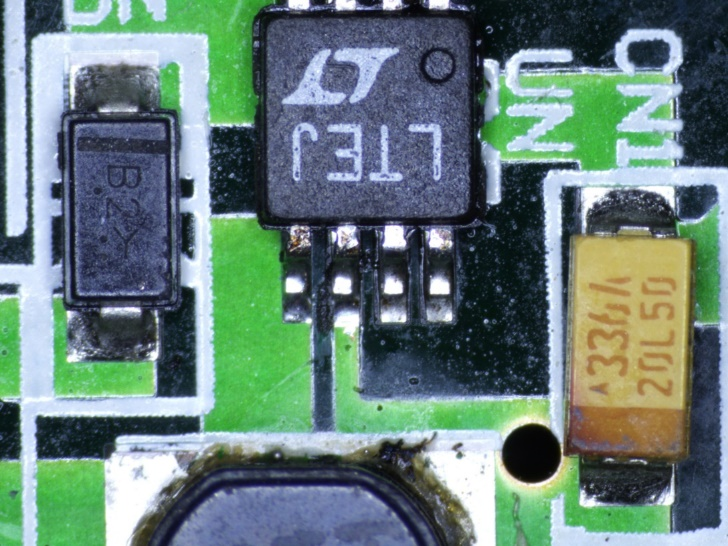
Papan litar ditangkap dengan BS-1008D
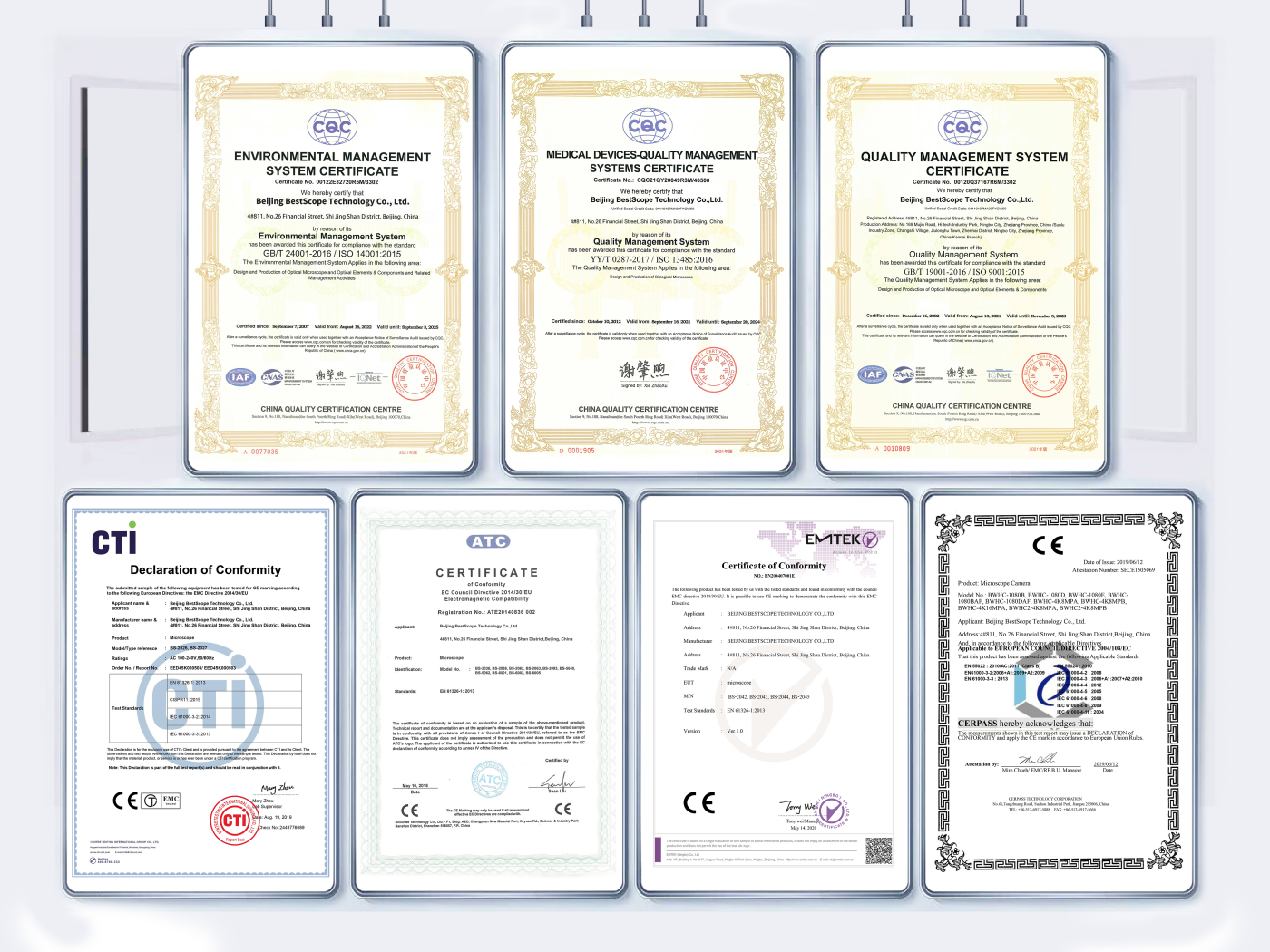
Sijil
Logistik